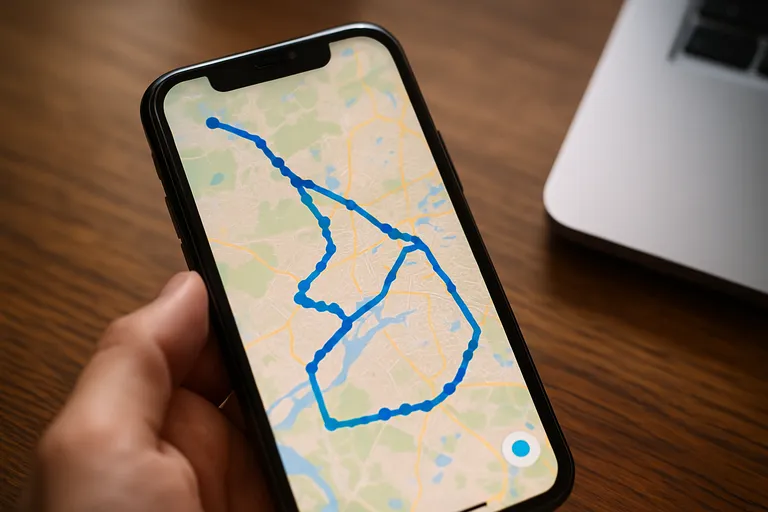
Ontdek wat je telefoon vastlegt over je routes en bezochte plekken en bekijk het eenvoudig in Google Maps Tijdlijn of Apple Belangrijke locaties. Je leest hoe locatiegeschiedenis werkt (GPS, wifi, mobiel), hoe je het instelt, opschoont of exporteert en hoe je met automatische verwijdering en slimme machtigingen je privacy beschermt. Met praktische tips voor rittenregistratie, fotoherinneringen en het terugvinden van je apparaat, plus snelle oplossingen als er niets verschijnt, haal je er precies uit wat jij wilt.
Wat is locatiegeschiedenis
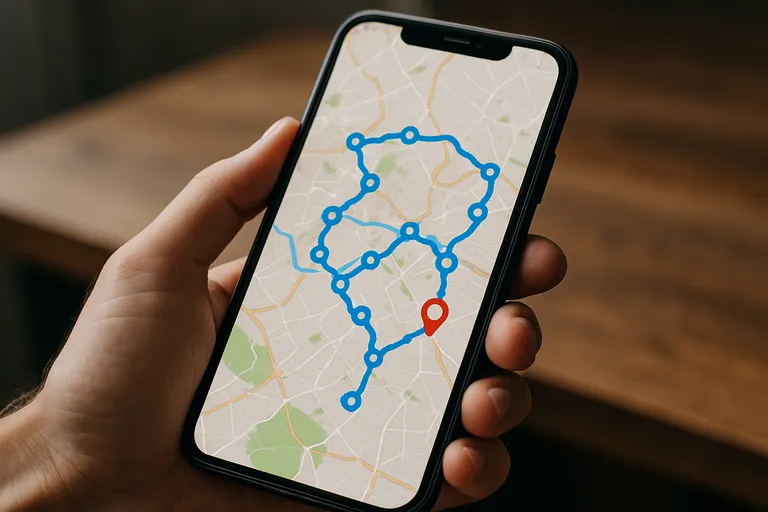
Locatiegeschiedenis is het overzicht van plekken waar je bent geweest en de routes die je hebt afgelegd, vastgelegd door je telefoon of andere apparaten. Dat gebeurt via sensoren en signalen zoals GPS (satellietnavigatie), wifi-netwerken in de buurt en masten van het mobiele netwerk. Op basis daarvan wordt per tijdstip en dag geschat waar je was, hoe je daar kwam en hoelang je ergens bleef. Diensten zoals Google Maps Tijdlijn en Apple Belangrijke locaties bewaren die gegevens lokaal op je toestel of in je account in de cloud, afhankelijk van je instellingen. De nauwkeurigheid wisselt: buiten is GPS vaak heel precies, binnen leunt je toestel meer op wifi en kan de schatting wat afwijken.
Je kiest zelf of je locatiegeschiedenis aanstaat, en je kunt die altijd pauzeren, verwijderen of automatisch laten wissen na een periode die je zelf instelt. Het doel is praktisch: je vindt makkelijk terug welke route je nam, wanneer je op een adres aankwam, of welke plekken je vaak bezoekt. Dat helpt bij declaraties, het terugvinden van fotoherinneringen of simpelweg bij het plannen van je volgende rit. Wil je je locatie geschiedenis bekijken, dan open je de tijdlijn in de betreffende app of via je account op de computer. Jij houdt de regie over wat er wordt opgeslagen en hoelang.
Hoe het werkt (GPS, WIFI en mobiel netwerk)
Deze vergelijking laat zien hoe GPS, Wi-Fi en het mobiele netwerk je locatie bepalen en wat dat betekent voor de nauwkeurigheid en weergave in je locatiegeschiedenis.
| Bron | Hoe bepaalt het je locatie | Typische nauwkeurigheid | Effect op locatiegeschiedenis |
|---|---|---|---|
| GPS (GNSS) | Ontvangt satellietsignalen; A-GPS kan hulpdata leveren voor snellere fix. Werkt het best met vrij zicht op de lucht; internet niet vereist. | 3-10 m buiten; slecht/geen binnen. | Levert zeer precieze punten en routes; kan hiaten hebben in tunnels/hoogbouw. |
| Wi-Fi-netwerken | Vergelijkt nabijgelegen access points (BSSID) met een crowdsourced locatie-database (Google/Apple); internet of cache nodig. | 10-30 m in stedelijk gebied; 30-100 m buiten de stad. | Verfijnt posities en vult binnengaten; vergroot kans op juiste plaatsherkenning binnen gebouwen. |
| Mobiel netwerk (celmasten) | Bepaalt positie via cel-ID en (tri)angulatie tussen masten; werkt overal met mobiel bereik. | 100-1000+ m, afhankelijk van mastdichtheid en signaal. | Geeft grove gebieden en minder precieze paden; wordt gebruikt als GPS/Wi-Fi ontbreken. |
Kerninzicht: GPS levert de hoogste precisie (vooral buiten), Wi-Fi verbetert posities binnenshuis, en het mobiele netwerk biedt alleen een ruwe schatting. Je locatiegeschiedenis is daarom een mix van zeer precieze punten en grovere schattingen afhankelijk van de beschikbare bron.
Je telefoon bepaalt je positie met GPS, dat via satellieten je locatie tot op enkele meters kan vastleggen, vooral buiten. In gebouwen of smalle straten vult hij dat aan met wifi-plaatsbepaling: bekende wifi-netwerken en hun signaalsterkte geven context, wat de nauwkeurigheid verbetert waar GPS minder zicht heeft. Het mobiele netwerk helpt met triangulatie via zendmasten voor een ruwe positie, handig als GPS uit staat of even geen fix heeft.
Sensorfusie combineert deze bronnen met kompas, barometer en versnellingsmeter om te herkennen of je loopt, fietst of rijdt, en om routes te reconstrueren. Je instellingen en app-machtigingen bepalen welke signalen worden gebruikt, hoe vaak er wordt gelogd en hoeveel batterij het kost binnen je locatiegeschiedenis.
Wat er wordt opgeslagen en wat niet
Als je locatiegeschiedenis aanstaat, worden vooral tijdstempels en plaatsbepalingen opgeslagen: waar je ongeveer was, wanneer je aankwam en vertrok, en soms hoe je bewoog (lopen, fietsen, rijden). Vaak zie je punten op een kaart, bezochte plekken met namen, geschatte routes en een nauwkeurigheidsmarge, plus basale apparaatinfo die helpt de meting te duiden. Het is geen continue opname: je toestel slaat momentopnames op, waardoor er gaten kunnen zitten als je offline was, je batterijbesparing aan stond of toestemming ontbrak.
Wat niet wordt opgeslagen zijn de inhoud van berichten, telefoongesprekken, foto’s of audio; die horen niet bij je locatiegeschiedenis. Foto’s kunnen wel aan je tijdlijn worden gekoppeld via hun geotag, maar de fotoinhoud zelf belandt niet in je locatiegeschiedenis. Je kunt alles achteraf bekijken, bewerken of verwijderen.
[TIP] Tip: Activeer automatische verwijdering van locatiegeschiedenis: elke 3 of 18 maanden.
Locatie geschiedenis bekijken
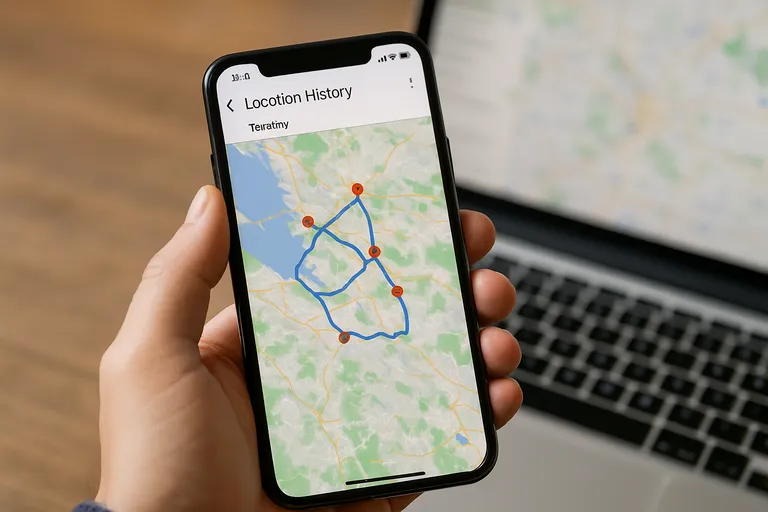
Je locatie geschiedenis bekijken kan in populaire apps en op je computer, zolang je locatiegeschiedenis is ingeschakeld en je met het juiste account bent aangemeld. In Google Maps open je je Tijdlijn om per dag te zien waar je was, welke routes je reed of liep en hoe lang je ergens bent gebleven. Je kunt door een kalender bladeren, inzoomen op een plek, activiteiten corrigeren of een foutieve stop verwijderen, zodat je overzicht klopt. Op iPhone vind je Apple Belangrijke locaties via Instellingen, waar je een samenvatting ziet van steden en bezochte plaatsen met tijdstippen; dit overzicht is end-to-end versleuteld en is vooral bedoeld als geheugensteun, niet om te delen of te exporteren.
Op desktop bekijk je je Google-tijdlijn via je Google-account, met dezelfde kaart- en datumfilters als op je telefoon. Zie je niets terug, dan staat locatiegeschiedenis misschien uit of heeft je toestel te weinig data kunnen verzamelen. Controleer dan je machtigingen, dataverbinding en energiebesparing, en probeer het opnieuw terwijl je bent ingelogd op het juiste account.
Google maps tijdlijn (android, iphone en desktop)
Met Google Maps Tijdlijn kun je je locatie geschiedenis bekijken en terugzien waar je op een bepaalde dag bent geweest. Op Android en iPhone open je je profielfoto in Google Maps en tik je op Tijdlijn om een kalender, kaart en lijst met bezoeken en routes te zien. Je kunt stops hernoemen, activiteiten aanpassen (bijvoorbeeld lopen of rijden) en foutieve punten verwijderen, zodat je overzicht klopt.
Op desktop ga je naar maps.google.com/timeline voor dezelfde functies, met handige filters per datum, plaats of route. Je beheert je gegevens direct vanuit de Tijdlijn: locatiegeschiedenis pauzeren of wissen, automatisch verwijderen instellen en desgewenst een export maken via Google Takeout. Zorg dat je met het juiste Google-account bent ingelogd voor een compleet beeld.
Routes en bezochte plaatsen per dag terugvinden
Open je Tijdlijn in Google Maps, kies de kalender en tik de gewenste datum aan. Je ziet direct een kaart met je route van die dag, plus bezochte plaatsen met aankomst- en vertrektijden. Met een veeg door de tijdsbalk spring je naar specifieke momenten en zoom je in op omwegen of korte stops.
Tik op een plek voor details zoals adres, totale verblijfsduur en gekoppelde foto’s. Klopt iets niet, dan kun je de activiteit aanpassen of het punt verwijderen, zodat je dagoverzicht weer nauwkeurig is.
Apple belangrijke locaties (IOS): openen en interpreteren
Je opent Belangrijke locaties via Instellingen > Privacy en beveiliging > Locatievoorzieningen > Systeemservices > Belangrijke locaties. Hier zie je steden en specifieke plaatsen waar je vaak komt, gegroepeerd per regio en datum. Tik op een item om een kaartje, tijdstippen en verblijfsduur te zien; zo herken je patronen zoals je woon-werkroute of vaste adressen. De data staat op je toestel en is met Face ID/Touch ID vergrendeld; synchronisatie via iCloud is end-to-end versleuteld en niet zichtbaar voor Apple.
Je gebruikt dit overzicht als geheugensteun in Kaarten, Foto’s en suggesties (bijv. vertrektijden), maar het is niet bedoeld om te delen of te exporteren. Kloppen plekken niet, dan kun je de functie uitzetten of de geschiedenis wissen.
[TIP] Tip: Open tijdlijn, filter op datum, verifieer en corrigeer foute registraties.
Instellen en beheren
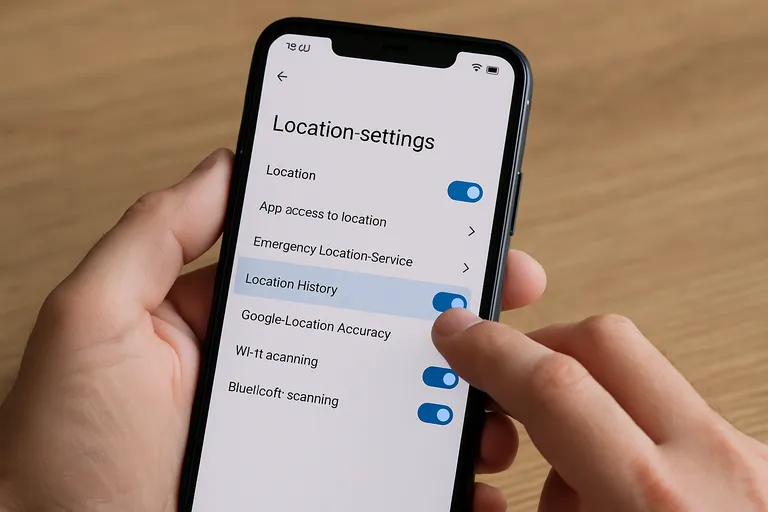
Zo stel je locatiegeschiedenis in en houd je grip op wat er wordt opgeslagen. Met een paar gerichte instellingen bepaal je per app en per apparaat wat er gebeurt.
- Locatiegeschiedenis aan- of uitzetten: geef per apparaat en per app locatietoegang (altijd, alleen bij gebruik of nooit); schakel in Google Maps Locatiegeschiedenis aan/uit of pauzeer; voor nauwkeurigheid zet wifi- en Bluetooth-scannen aan en voorkom te agressieve batterijbesparing.
- Verwijderen en automatisch verwijderen: wis de volledige geschiedenis of specifieke dagen/plaatsen; stel in Google een automatische bewaartermijn in (bijv. 3, 18 of 36 maanden) zodat oudere gegevens vanzelf verdwijnen; wis of reset op iOS desgewenst “Belangrijke locaties”.
- Gegevens exporteren of downloaden: maak een kopie via Google Takeout of de exportfunctie van je platform, bewaar deze veilig (bijv. versleuteld in de cloud of lokaal), en noteer het bestandsformaat voor eenvoudig overstappen of archiveren.
Controleer regelmatig je machtigingen, want nieuwe of geüpdatete apps kunnen om locatie vragen. Zo blijft je locatiegeschiedenis precies zo volledig en privé als jij wilt.
Locatiegeschiedenis aan- of uitzetten
Je zet locatiegeschiedenis aan of uit in de app of via je accountinstellingen, afhankelijk van het platform. In Google Maps open je je profielfoto, ga je naar je gegevens en schakel je locatiegeschiedenis in of uit; je kunt ook pauzeren. Let op: uitzetten stopt nieuw bijhouden, maar bestaande gegevens blijven staan tot je ze verwijdert of een automatische bewaartermijn instelt.
Op iPhone regel je vergelijkbare functies via Instellingen bij Belangrijke locaties, en bepaal je per app of locatie “altijd”, “bij gebruik” of “nooit” mag. Controleer daarnaast of energiebesparing en dataverbinding het bijhouden niet blokkeren. Kies wat bij je past: meer nauwkeurigheid en handige herinneringen, of minimale tracking voor maximale privacy.
Verwijderen en automatisch verwijderen instellen
Je kunt je locatiegeschiedenis gericht opschonen of volledig wissen. In Google Maps Tijdlijn verwijder je afzonderlijke stops, hele dagen of je complete geschiedenis; kies je voor automatisch verwijderen, dan laat je alles ouder dan bijvoorbeeld 3, 18 of 36 maanden automatisch weggooien. Dat werkt accountbreed en synchroniseert naar al je apparaten. Weet dat verwijderen definitief is en dat gepersonaliseerde functies, zoals route-suggesties of herinneringen, minder nauwkeurig kunnen worden.
Het kan even duren voordat kopieën in back-ups zijn gewist. Op iPhone kun je bij Belangrijke locaties de geschiedenis per regio of in één keer verwijderen en de functie desgewenst uitzetten. Controleer na het opruimen je bewaartermijn en machtigingen, zodat nieuwe gegevens volgens jouw voorkeuren worden behandeld.
Gegevens exporteren of downloaden (bijv. via Google takeout)
Je kunt je locatiegeschiedenis downloaden om zelf te bewaren of te analyseren. Via Google Takeout selecteer je Locatiegeschiedenis, kies je een datumbereik en bepaal je het bestandsformaat, vaak JSON of KML in een zip-archief. De export kun je laten bezorgen via een downloadlink of opslaan in Drive, waarna je de data kunt openen in tools zoals Google Earth, My Maps of een spreadsheet om routes en bezochte plaatsen te bekijken.
Weet dat het gevoelige gegevens zijn, dus versleutel en bewaar ze veilig. Op iPhone kun je via privacy.apple.com een kopie van je gegevens aanvragen; Apple Belangrijke locaties zelf zijn echter niet direct exporteerbaar. Controleer na de export je instellingen, zodat nieuwe gegevens blijven voldoen aan je voorkeuren.
[TIP] Tip: Controleer maandelijks je locatiegeschiedenis en schakel automatische verwijdering in.
Privacy, toepassingen en problemen
Locatiegeschiedenis is superhandig, maar raakt direct aan je privacy, dus je bepaalt zelf wat er wordt bijgehouden en hoe lang. Je gebruikt het om ritten te declareren, snel terug te vinden waar je was, foto’s te ordenen of een verloren toestel te lokaliseren. In iOS staan Belangrijke locaties op je toestel en zijn ze met Face ID/Touch ID afgeschermd; in Google Maps koppel je je Tijdlijn aan je account en kun je pauzeren, automatisch verwijderen instellen en desgewenst exporteren. Je kunt per app kiezen voor precieze of globale locatie en alleen bij gebruik of altijd toegang geven. Zie je geen data of rare sprongen, dan komt dat vaak door uitgeschakelde machtigingen, energiebesparing, geen dataverbinding, een verkeerd account of het ontbreken van wifi- en Bluetooth-scans die de nauwkeurigheid verbeteren, vooral binnen.
Ook kan de herkende vervoersmodus mis zijn, wat je handmatig kunt corrigeren. Wil je minder sporen, gebruik dan privémodi en beperk achtergrondtoegang. Stem je instellingen af op je doel, controleer ze af en toe en verwijder wat je niet meer nodig hebt; zo haal je de praktische waarde uit je locatiegeschiedenis zonder meer te delen dan je wilt.
Privacy-instellingen en toestemming slim regelen
Slim instellen begint met je doel: wil je vooral gemak of maximale privacy? Geef per app alleen de toegang die nodig is en kies waar mogelijk voor “alleen bij gebruik” of eenmalige toestemming. Op iPhone schakel je Exacte locatie in voor navigatie en uit voor apps die geen precieze positie hoeven; op Android gebruik je de schakelaars voor Nauwkeurige locatie en bepaal je per app of achtergrondtoegang mag.
Kijk in je Google-account of locatiegeschiedenis aan staat, stel automatisch verwijderen in en controleer of je echt met het juiste account werkt. In iOS kun je Belangrijke locaties desgewenst uitzetten of wissen. Beperk wifi- en Bluetooth-scans als je minder sporen wilt, en bescherm je gegevens met schermvergrendeling en tweestapsverificatie voor je account. Controleer dit elk kwartaal even.
Praktische toepassingen: ritten, declaraties en apparaat terugvinden
Locatiegeschiedenis is praktisch in het dagelijks leven. Je kunt ritten eenvoudig reconstrueren: welke route je reed, hoeveel kilometer, en waar je stopte. Dat maakt je rittenregistratie en zakelijke declaraties een stuk sneller en nauwkeuriger, zeker als je je tijdlijn gebruikt om activiteiten te corrigeren en korte omwegen eruit te filteren. Ook helpt het bij het ordenen van je agenda en foto’s, omdat je precies ziet wanneer je ergens was.
Ben je je telefoon kwijt, dan zie je via je tijdlijn vaak de laatst bekende plek en kun je gericht zoeken; combineer dit met “Zoek mijn iPhone” of “Vind mijn apparaat” voor live locatie. Houd er rekening mee dat nauwkeurigheid kan wisselen en dat offline gaten mogelijk zijn.
Geen geschiedenis zichtbaar? oorzaken en snelle oplossingen
Zie je geen locatiegeschiedenis, check dan eerst of je met het juiste account bent ingelogd en of locatiegeschiedenis niet is gepauzeerd of uitgeschakeld; data die eerder is uitgeschakeld, wordt niet met terugwerkende kracht gevuld. Controleer je app-machtigingen: geef de kaartapp toegang tot locatie en sta achtergrondactiviteit toe, en zet waar nodig nauwkeurige locatie aan. Schakel energiebesparing uit, zorg voor een werkende data- of wifi-verbinding en zet vliegtuigstand uit, want zonder signaal wordt er weinig gelogd.
Kijk of automatisch verwijderen oudere data heeft gewist. Op iPhone moet Belangrijke locaties aan staan en ontgrendel je met Face ID/Touch ID. Zet wifi- en Bluetooth-scans aan voor betere nauwkeurigheid binnen. Wacht even op synchronisatie, update de app en herstart je toestel als het nog niet werkt.
Veelgestelde vragen over locatie geschiedenis
Wat is het belangrijkste om te weten over locatie geschiedenis?
Locatiegeschiedenis registreert waar je apparaat is geweest via GPS, wifi en mobiele netwerken. Het bewaart tijdstempels, routes en bezochte plaatsen, niet je gesprekken of inhoud. Je kunt het beheren, pauzeren, verwijderen en exporteren.
Hoe begin je het beste met locatie geschiedenis?
Schakel locatiegeschiedenis in bij Google of Apple, controleer machtigingen en hoge-nauwkeurigheid. Bekijk gegevens via Google Maps Tijdlijn (Android, iPhone, desktop) of Apple Belangrijke Locaties. Stel automatisch verwijderen in en test een korte route.
Wat zijn veelgemaakte fouten bij locatie geschiedenis?
Vaak ontbreken gegevens door uitgeschakelde locatievoorzieningen, ontbrekende machtigingen, batterijbesparing of verkeerde account. Verwarring tussen Google Tijdlijn en Apple Belangrijke Locaties komt voor. Vergeet niet wifi en bluetooth scannen, juiste tijdzone, datalimieten en regelmatige exports.