
Denk je dat alles weg is als je je geschiedenis wist? In deze blog lees je wat er écht verdwijnt en wat zichtbaar kan blijven via back-ups, synchronisatie, serverlogs en trackers. Je krijgt praktische stappen en slimme instellingen om je sporen te beperken, van auto-delete en privacy-opties tot versleuteling en het veilig gebruiken van privévensters en VPN.
Wat bedoel je met ‘geschiedenis wissen’?
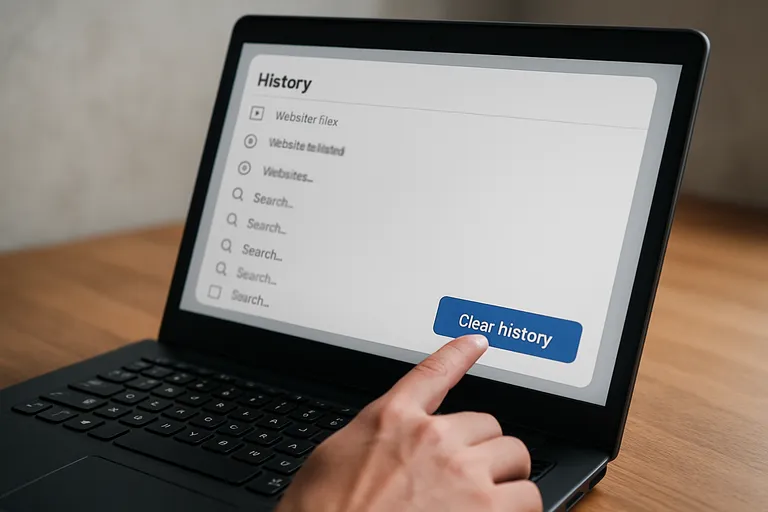
Als je je geschiedenis wist, haal je sporen weg van wat je op je apparaat en in je accounts hebt gedaan: bezochte websites, ingevoerde zoekopdrachten, cookies die je ingelogd houden, cachebestanden die pagina’s sneller laden, ingevulde formulieren en soms zelfs recente bestanden of app-activiteit. Vaak gaat het om lokale data op je telefoon, laptop of tablet, maar steeds vaker hangt jouw geschiedenis ook aan een account in de cloud, zoals bij een browser die synchroniseert of een zoekmachine die je activiteit opslaat. Wissen kan daarom verschillende dingen betekenen: lokaal verwijderen (je apparaat ruimt data op), verbergen (privé- of incognitovensters voorkomen lokale opslag tijdens je sessie) of anonimiseren (identifiers vervangen zodat data minder direct naar jou te herleiden is).
Belangrijk om te snappen: incognito maakt je niet onzichtbaar; websites, netwerken en je internetprovider kunnen nog steeds verkeer zien, en diensten kunnen logs bewaren. Ook kunnen oudere gegevens blijven bestaan in back-ups, archieven of op andere apparaten waarmee je synchroniseert, totdat je die expliciet wist of synchronisatie aanpast. In de praktijk betekent ‘geschiedenis wissen’ dus meestal: je verwijdert lokale sporen en, als je verder gaat, ook activiteit in je gekoppelde accounts. Of het dan echt weg is, hangt af van hoe grondig je wist, hoe je synchronisatie is ingesteld en of externe partijen nog kopieën bewaren.
Soorten gegevens: browser, apps en zoekmachines
In je browser gaat het om bezochte pagina’s, downloads, ingevulde formulieren, cookies (kleine bestanden die je sessie en voorkeuren bewaren), cache (tijdelijke kopieën van pagina’s), site-instellingen zoals camera- en locatierechten en soms extensiegegevens. In apps wordt vaak je gebruiksactiviteit opgeslagen: knoppen die je aantikt, in-app zoekopdrachten, locatie- en sensordata, crashlogs, je advertentie-ID, notificatie- of apparaat-ID en inhoud zoals chat- of mediageschiedenis als je bent ingelogd.
Zoekmachines bewaren je zoekopdrachten, klikgedrag op resultaten, locatie- of IP-informatie, taal- en apparaatinstellingen en soms spraakopnames als je met voice zoekt. Veel van deze gegevens synchroniseren met jouw account en dus tussen apparaten. Wissen doe je lokaal in je browser of app, én in je accountinstellingen bij de dienst. Let op: back-ups en serverlogs kunnen data nog tijdelijk vasthouden, ook nadat je lokaal gewist hebt.
Lokaal op je toestel versus cloud-accounts
Lokaal wissen betekent dat je sporen op je eigen telefoon, laptop of tablet verwijdert, zoals cache, cookies en je browsegeschiedenis. Dat werkt direct en voorkomt dat anderen die je apparaat gebruiken je activiteiten zien. Gebruik je echter synchronisatie met een cloud-account, dan staat dezelfde geschiedenis vaak ook online en op andere apparaten. Wis je alleen lokaal, dan kan de data bij de volgende sync gewoon terugkomen.
Je pakt dit goed aan door eerst synchronisatie tijdelijk uit te zetten, lokaal te wissen en daarna in je accountinstellingen ook je online activiteit te verwijderen of een auto-delete in te stellen. Houd rekening met vertragingen door back-ups en serverlogs bij de dienst. Lokale versleuteling beschermt je toestel, maar in de cloud beheert de aanbieder de sleutels en bewaartermijnen.
Verwijderen, verbergen of anonimiseren
Verwijderen betekent dat je gegevens actief weghaalt uit je browser, apps of account, zoals geschiedenis, cookies en zoekactiviteit. Dat ruimt lokale sporen op, maar kan kopieën in back-ups, serverlogs of gesynchroniseerde apparaten nog even laten bestaan. Verbergen gaat over voorkomen dat er iets wordt opgeslagen of getoond, bijvoorbeeld met een privévenster, een gastprofiel of door items te archiveren; handig tegen meekijkers op hetzelfde toestel, maar verkeer blijft zichtbaar voor websites, netwerken en soms de dienst zelf.
Anonimiseren draait om het loskoppelen van je identiteit, bijvoorbeeld door IP-maskering, het vervangen van ID’s of het aggregeren van data. Let op: vaak is het eigenlijk pseudonimiseren en kun je bij genoeg context alsnog herleidbaar zijn. De beste aanpak combineert verwijderen, slim verbergen en strakke privacy-instellingen.
[TIP] Tip: Controleer synchronisatie; verwijder cloudgeschiedenis, cache en cookies; gebruik privévensters.

Wat gebeurt er technisch als je je geschiedenis wist?
Als je je geschiedenis wist, verwijdert je browser of app vooral verwijzingen in lokale databases en markeert bestanden als vrij ruimte. Denk aan het legen van cache, cookies, local storage en IndexedDB, het schrappen van URL-records in history-databases en het resetten van site-instellingen. Op je opslagmarkeert het besturingssysteem die blokken als herbruikbaar; op een SSD stuurt TRIM een signaal dat cellen kunnen worden vrijgegeven, maar data wordt niet altijd direct overschreven. Door wear-leveling en journaling kan er kortstondig nog een rest van oude bits bestaan, al zijn die zonder specialistische tools niet zomaar terug te halen.
Gebruik je synchronisatie, dan moeten verwijderacties ook naar je account en andere apparaten worden gepusht, wat soms vertraagd of gedeeltelijk gebeurt. Aan de serverkant verwerkt een dienst je verzoek en leegt activiteitstabellen of anonimiseert identifiers, terwijl kopieën in back-ups volgens een bewaartermijn verdwijnen. Heb je volledige schijfversleuteling, dan maakt het wissen van sleutels oude data praktisch onleesbaar. Het resultaat: lokaal is je historie weg voor gewone gebruikers, maar elders kan het nog even blijven bestaan tot alle systemen zijn bijgewerkt.
Lokale opslag: cache, cookies en databases
Lokale opslag draait om alles wat je browser op je toestel parkeert om sites sneller en persoonlijker te laten werken. Cache bewaart kopieën van afbeeldingen, scripts en pagina’s zodat je ze niet steeds hoeft te downloaden. Cookies houden sessies, voorkeuren en soms trackers bij. Databases zoals Local Storage en IndexedDB bewaren appdata, en de geschiedenis zelf staat in een lokale database met bezochte URL’s.
Als je wist, verwijdert je browser records uit die databases, wist cookiepotjes en maakt cachebestanden vrij voor hergebruik. Op een SSD zorgt TRIM dat blokken worden vrijgegeven, maar ze worden niet altijd meteen overschreven. Daardoor kunnen restjes heel kort blijven bestaan, terwijl je effectief wordt uitgelogd, site-instellingen resetten en lokale sporen voor normale gebruikers verdwijnen.
Synchronisatie en serverlogs
Als je geschiedenis wist terwijl synchronisatie aanstaat, stuurt je browser of app een verwijder-signaal naar je account zodat alle gekoppelde apparaten dezelfde wijziging overnemen. Dat proces kan even duren; staat een ander apparaat offline, dan kan die oude data later alsnog proberen terug te zetten als de sync niet goed is verwerkt. Soms helpt het om tijdelijk synchronisatie te pauzeren, lokaal te wissen en daarna ook in je accountactiviteit te verwijderen.
Aan de serverkant bestaat er een verschil tussen je zichtbare activiteit en technische serverlogs. Activiteitsgegevens kun je meestal wissen of op automatische verwijdering zetten, maar serverlogs met metadata zoals IP, tijdstip en apparaat worden vaak nog een tijd bewaard voor beveiliging en storingsanalyse. Die logs worden soms geanonimiseerd, maar niet altijd direct verwijderd, waardoor sporen nog even kunnen blijven bestaan.
Herstelbaarheid en versleuteling
Hoe goed je gewiste geschiedenis nog te herstellen is, hangt af van opslag en beveiliging. Meestal verwijder je alleen de verwijzingen in databases en markeer je blokken als vrij; op een harde schijf kan de inhoud tot overschrijving deels terug te halen zijn, terwijl op een SSD TRIM aangeeft dat cellen kunnen worden vrijgegeven, waardoor herstel in de praktijk lastig wordt door wear-leveling.
Volledige schijfversleuteling (zoals op moderne smartphones en veel laptops) maakt oude data onleesbaar zonder sleutel; verwijder of roteer je die sleutel, dan is herstel praktisch onmogelijk. In versleutelde apps met end-to-end versleuteling blijft inhoud beschermd, maar metadata kan nog bestaan. Combineer dus tijdig wissen met versleuteling en let op back-ups en gesynchroniseerde kopieën.
[TIP] Tip: Schakel synchronisatie uit; wis ook cache, cookies en cloudgeschiedenis.
Waar blijft je informatie toch zichtbaar?
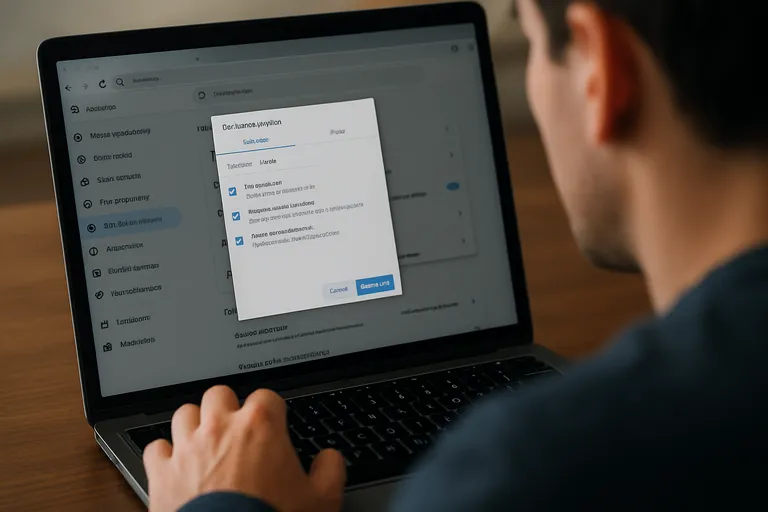
Geschiedenis wissen haalt vooral lokale sporen weg. Maar kopieën en metadata kunnen elders blijven bestaan.
- Back-ups en archieven buiten je zicht: cloudproviders bewaren back-ups, snapshots en versiegeschiedenis die pas later worden opgeschoond. Gesynchroniseerde data kan op andere apparaten blijven staan tot die ook zijn bijgewerkt. Zoekmachines en webarchieven bewaren gecachete of gearchiveerde kopieën van pagina’s.
- Derde partijen: trackers, advertentienetwerken en providers: advertentienetwerken en analytics koppelen gedrag aan profiel-ID’s of device-fingerprints, los van je browsergeschiedenis. Je internetprovider en netwerken van werk of school bewaren verbindings- en DNS-logs. Websites houden serverlogs bij met IP-adres, tijdstippen en verzoeken.
- Wet- en regelgeving: bewaarplichten en je rechten (AVG): organisaties kunnen gegevens bewaren op basis van wettelijke bewaarplichten of gerechtvaardigd belang, ook nadat je lokaal wist. Je hebt recht op inzage, verwijdering en bezwaar, maar uitzonderingen gelden voor beveiliging, fraude of compliance. Dien waar nodig een AVG-verzoek in en controleer bewaartermijnen in privacyverklaringen.
Kortom: ‘wissen’ op je toestel betekent niet dat alles weg is. Begrijp waar kopieën leven en welke partijen nog gegevens zien om gerichte stappen te zetten.
Back-ups en archieven buiten je zicht
Als je iets wist, verdwijnt het meestal uit de live omgeving, maar kopieën kunnen blijven bestaan in back-ups, snapshots en archiefsystemen die een aanbieder voor herstel en compliance bewaart. Zulke kopieën draaien op rotaties met bewaartermijnen van dagen tot soms maanden; je verwijdering wordt pas echt doorgevoerd zodra de oudere back-ups worden overschreven. Sommige archieven zijn zelfs write-once, zodat niets tussentijds kan worden aangepast.
Thuis en op werk speelt hetzelfde: Time Machine, Windows-back-ups, cloudkopieën van je toestel en app-specifieke back-ups kunnen nog oude caches, miniaturen en geschiedenis bevatten. Wissen in de app raakt die niet automatisch. Wil je sporen verminderen, dan pas je bewaartermijnen aan waar dat kan, verwijder je verouderde toestelback-ups en maak je na opschonen een nieuwe, versleutelde back-up, of wacht je de rotatie af.
Derde partijen: trackers, advertentienetwerken en providers
Ook als je lokaal wist, blijven derde partijen vaak nog een spoor van je gedrag zien. Trackers volgen je via third-party cookies, link-tracking, vingerafdrukken van je browser en apparaat-ID’s in apps. Advertentienetwerken combineren die signalen tot profielen en meten of je een advertentie hebt gezien of erop klikt, onafhankelijk van je eigen geschiedenis. Je internetprovider en het netwerk op werk of school loggen metadata zoals IP-adres, bezochte domeinen (via DNS of SNI), tijdstippen en datavolume voor beveiliging en beheer.
Incognito verbergt dit niet. Je beperkt zichtbaarheid door trackers te blokkeren, je advertentie-ID te resetten, privacyinstellingen aan te scherpen, versleutelde DNS of een VPN te gebruiken en waar mogelijk toestemming in te trekken. Onder de AVG kun je inzage vragen en profilering laten beperken, maar logs verdwijnen niet direct.
Wet- en regelgeving: bewaarplichten en je rechten (AVG)
Onder de AVG heb je sterke rechten: je mag inzage vragen in welke gegevens over jou worden bewaard, fouten laten corrigeren, verwijdering vragen (recht om vergeten te worden), verwerking beperken, bezwaar maken en je data meenemen (dataportabiliteit). Organisaties moeten uitleggen waarom ze iets bewaren en hoe lang, en niet langer dan nodig. Toch kun je niet altijd alles laten wissen: wettelijke bewaarplichten (bijv.
fiscale administratie), fraude- en beveiligingsdoeleinden of contractuele noodzaak kunnen wissen tijdelijk of deels blokkeren. In Nederland en België geldt dezelfde Europese basis, maar sectorregels kunnen verschillen. Dien je een verzoek in, dan moet de organisatie jouw identiteit controleren en meestal binnen een maand reageren, eventueel met een redelijke verlenging als je verzoek complex is.
[TIP] Tip: Wis geschiedenis, cache en cookies; schakel synchronisatie uit en verwijder accountactiviteit.

Hoe wis je het echt en beperk je sporen
Wil je je geschiedenis echt wissen en nieuwe sporen beperken? Werk in drie rondes: lokaal opruimen, je cloud- en accountgegevens schonen, en vervolgens preventie inschakelen.
- Stap-voor-stap per browser, zoekmachine en sociale media: pauzeer eerst synchronisatie; wis lokaal cache, cookies, geschiedenis, site-instellingen en permissies; verwijder daarna accountactiviteit (zoek-, locatie-, kijk- en voice-geschiedenis) bij je browser-, zoek- en social-accounts; trek ongebruikte app- en sitekoppelingen in; herhaal dit per profiel en op mobiele apps (ook in-app browsers).
- Synchronisatie en cloud slim instellen: hervat sync pas na het wissen en laat alle apparaten de wijziging ophalen of log tijdelijk uit; kies bewust wat je synchroniseert (bijv. geen geschiedenis); ruim cloudback-ups, archieven en prullenbakken op of wacht rotatie af; zet automatische verwijdering/retentie aan (bijv. 3-18 maanden voor zoek- en locatiegeschiedenis) en beperk advertentiepersonalisatie; maak vervolgens een nieuwe, versleutelde back-up en bewaar de sleutel veilig.
- Preventie en minder sporen: gebruik privévensters of gescheiden profielen/containers; blokkeer trackers en third-party cookies met privacytools; reset je advertentie-ID of schakel tracking uit op iOS/Android; gebruik versleutelde DNS (DoH/DoT) en een betrouwbare VPN op onveilige netwerken; log automatisch uit op gedeelde apparaten en zet schermvergrendeling en korte sessies aan.
Door deze volgorde te volgen verklein je je digitale voetafdruk zichtbaar en voorkom je hergroei van data. Plan dit periodiek in en controleer je instellingen na updates.
Stap-voor-stap per browser, zoekmachine en sociale media
Pauzeer eerst synchronisatie in je browserprofiel, wis vervolgens browsegeschiedenis, cookies, cache, site-instellingen en eventueel autofill en downloadlijst, herstart en zet automatisch wissen en blokkeren van third-party cookies aan. Check ook andere profielen en extensies. Bij je zoekmachine ga je naar de activiteitspagina, verwijder alle of geselecteerde perioden, wis ook locatie-, YouTube/spraak- en advertentie-activiteit, zet auto-delete op 3 of 18 maanden en pauzeer personalisatie waar nodig.
Op sociale media open je de activiteitenlog: wis zoekgeschiedenis, bekeken items, locatiegeschiedenis en advertentie-interesses, trek appkoppelingen en “inloggen met”-toestemmingen in en kies verwijderen in plaats van archiveren. Zet daarna synchronisatie weer aan zodat alle apparaten de wijziging ophalen, controleer mobiele apps afzonderlijk en maak tot slot een nieuwe, versleutelde back-up.
Synchronisatie en cloudgegevens slim instellen
Kies bewust wat je synchroniseert: zet geschiedenis en open tabbladen uit als je die niet overal wilt hebben, en beperk sync tot wachtwoorden, favorieten of instellingen die je echt nodig hebt. Gebruik waar mogelijk een aparte sync-wachtwoordzin of end-to-end versleuteling, zet tweestapsverificatie aan en controleer regelmatig je lijst met gekoppelde apparaten en actieve sessies. Pauzeer sync voordat je grote opschoonacties doet, wis lokaal én in je account, en zet daarna pas weer aan zodat oude kopieën niet terugkomen.
Stel in je diensten auto-delete in voor activiteit en locatie, en beperk advertentie- en personalisatieprofielen. Beperk app-koppelingen tot het minimum, trek oude rechten in en voorkom dat meerdere accounts gegevens door elkaar synchroniseren door aparte profielen te gebruiken.
Preventie: privévensters, container-tabbladen, VPN en privacytools
Onderstaande vergelijking laat zien hoe privévensters, container-tabbladen, VPN en privacytools sporen beperken voordat je ze hoeft te wissen, en welke gaten blijven waardoor gegevens alsnog zichtbaar kunnen zijn.
| Middel | Wat het wél doet (preventie) | Wat het níet doet / beperkingen | Beste inzet / tip |
|---|---|---|---|
| Privévenster / Incognito | Slaat geen lokale geschiedenis, cookies of formulierdata op na sluiten; schone sessie per venster. | Verbergt je IP niet; downloads en bladwijzers blijven; werkgever/ISP en websites kunnen je nog zien; ingelogde accounts kunnen activiteit blijven loggen. | Kortdurend en gedeeld gebruik; sluit álle privévensters om resten te wissen. |
| Container-tabbladen (Firefox) | Isoleert cookies, cache en opslag per container; beperkt cross-site tracking; scheidt werk/privé-accounts. | Geen IP-verberging of extra versleuteling; browsegeschiedenis blijft (tenzij ook privé); werkt (praktisch) alleen in Firefox. | Parallel inloggen op meerdere accounts; combineer met Firefox Total Cookie Protection of privévenster. |
| VPN | Versleutelt verkeer tot de VPN-server; maskeert publiek IP en DNS voor netwerk/ISP; helpt tegen wifi-meekijkers en geoblokkades. | Stopt cookies/fingerprinting of ingelogde tracking niet; VPN-provider ziet metadata; websites en serverlogs blijven bestaan. | Gebruik op openbare wifi en voor IP-maskering; kies een betrouwbare no-logs provider en forceer HTTPS. |
| Privacytools (blokkers, anti-tracking, DNS) | Blokkeert trackers/advertenties; vermindert verzoeken en datadeling; DoH/DoT versleutelt DNS; verkleint fingerprinting-oppervlak. | Breekt soms sites; first-party tracking en serverlogs blijven; DoH/DoT verlegt vertrouwen naar gekozen resolver. | Gebruik uBlock Origin, Privacy Badger, Firefox ETP/TCP, Brave Shields, NextDNS/AdGuard DNS; onderhoud lijsten en uitzonderingen. |
Geen enkel middel wist gegevens bij derden; ze beperken vooral nieuwe sporen. De sterkste aanpak is lagen combineren en je accounts, synchronisatie en cloudinstellingen bewust te beheren.
Met preventie voorkom je dat je later moet poetsen. Privé- of incognitovensters slaan standaard geen geschiedenis, cookies of formulieren op, ideaal op een gedeeld toestel, maar ze verbergen je verkeer niet voor websites of je netwerk. Container-tabbladen scheiden cookies per context, zodat inloggen bij één site geen invloed heeft op andere tabbladen; handig tegen volgprofielen. Een VPN versleutelt je verkeer tussen jou en de aanbieder en maskeert je IP richting websites, terwijl je provider vooral het VPN-adres ziet.
Het maakt je niet anoniem, dus kies een betrouwbare partij met duidelijk no-log beleid. Voeg hier tracker- en scriptblockers aan toe, gebruik versleutelde DNS, beperk permissies van apps en extensies en zet waar mogelijk automatische verwijdering en strikte privacy-instellingen aan.
Veelgestelde vragen over als je geschiedenis wist is het dan echt weg
Wat is het belangrijkste om te weten over als je geschiedenis wist is het dan echt weg?
Geschiedenis wissen verwijdert meestal lokale sporen (cache, cookies, databases) maar niet automatisch cloud-kopieën, serverlogs of back-ups. Synchronisatie, trackers en bewaarplichten maken gegevens vaak alsnog zichtbaar. Echte verwijdering vergt instellingen, verzoeken en versleuteling.
Hoe begin je het beste met als je geschiedenis wist is het dan echt weg?
Begin met een inventaris: browsers, apps en zoekmachines. Pauzeer synchronisatie, wis lokaal geschiedenis, cookies en cache. Controleer cloud-dashboards, schakel advertentiepersonalisatie uit, dien AVG-verwijderingsverzoeken in. Activeer privévensters, container-tabbladen, privacy-extensies en eventueel een betrouwbare VPN.
Wat zijn veelgemaakte fouten bij als je geschiedenis wist is het dan echt weg?
Veelgemaakte fouten: lokaal wissen terwijl synchronisatie actief blijft, andere apparaten en back-ups vergeten, appgeschiedenis negeren, incognito overschatten, ‘verbergen’ verwarren met verwijderen, geen logboeken op servers opvragen, versleuteling overslaan, en derde-partijtoegang niet intrekken.